Domain weichkapseln.de kaufen?
Wir ziehen mit dem Projekt
weichkapseln.de um.
Sind Sie am Kauf der Domain
weichkapseln.de interessiert?
domain@kv-gmbh.de · 0541-91531010
Domain weichkapseln.de kaufen?
Warum funktioniert Snipping Tool nicht?
Warum funktioniert Snipping Tool nicht? Gibt es eine Fehlermeldung, die angezeigt wird? Hast du versucht, das Programm neu zu starten oder deinen Computer neu zu starten? Möglicherweise liegt das Problem an fehlenden Berechtigungen oder an einer beschädigten Datei. Hast du die neueste Version des Snipping Tools installiert? **
Wie installiere ich Snipping Tool?
Um das Snipping Tool auf einem Windows-Computer zu installieren, müssen Sie zuerst sicherstellen, dass es nicht bereits auf Ihrem System vorhanden ist. Geben Sie dazu "Snipping Tool" in die Windows-Suchleiste ein. Wenn es nicht gefunden wird, können Sie es über die Systemsteuerung unter "Programme und Funktionen" installieren. Klicken Sie auf "Windows-Funktionen aktivieren oder deaktivieren" und suchen Sie nach dem Snipping Tool. Aktivieren Sie das Kontrollkästchen neben dem Snipping Tool und klicken Sie auf "OK". Das Snipping Tool sollte nun auf Ihrem Computer installiert sein und kann über die Windows-Suche oder das Startmenü geöffnet werden. **

Ähnliche Suchbegriffe für Snipping
Top-Angebote
Produkte zum Begriff Snipping:
-
Klasen, Jörn: Die Ernährungs-Docs - Gute VerdauungDie Ernährungs-Docs - Gute Verdauung , Die besten Ernährungsstrategien bei Reizdarm, Zöliakie, Morbus Crohn & Co. , Batterie-/Trennschalter > Autoelektrik , Auflage: 4. Auflage, Erscheinungsjahr: 20180907, Produktform: Leinen, Autoren: Klasen, Jörn~Fleck, Anne~Riedl, Matthias, Auflage/Ausgabe: 4. Auflage, Seitenzahl/Blattzahl: 192, Keyword: Ballaststoffe; Bestseller; Blähungen; Buch mit Beilage; Colitis ulcerosa; Darm; Darmbakterien; Darmflora; Darmgesundheit; Divertikulose; Doc Fleck; Dr. Fleck; Dr. Klasen; Dr. Riedl; Dünndarmfehlbesiedlung; E-Docs; Ernährung; Ernährung Docs; Ernährung Tagebuch; Ernährungsberatung; Ernährungsdocs; Ernährungsplan; Ernährungstagebuch; Ernährungstherapie; Ernährungstipps; Ernährungsumstellung; Experten; Fernsehsendung; Fernsehärzte; Fettleber; Fruktoseintoleranz; Gastroenteritis; Gesundheit; Gesundheitsratgeber; Gesundheitstipps; Gesundheitswissen; Grundwissen Ernährung; Kochbuch; Laktoseintoleranz; Magen Darm Beschwerden; Magen Darm Trakt; Meal prep; Medizin; Mikrobiom; Morbus Crohn; NDR, Fachschema: Darm~Enteral~Kochen / Biologisch, alternativ, Trennkost, Vollwertkost~Kochen / Prominente kochen, TV-Küche, Fachkategorie: Medizin und Gesundheit: Ratgeber, Sachbuch~Komplementäre Therapien, Heilverfahren und Gesundheit~TV-, Starkoch-Kochbücher~Kochen: spezielle Diäten, Thema: Optimieren, Warengruppe: HC/Ratgeber Gesundheit, Fachkategorie: Diät, Thema: Orientieren, Text Sprache: ger, Originalsprache: ger, UNSPSC: 49019900, Warenverzeichnis für die Außenhandelsstatistik: 49019900, Verlag: ZS Verlag, Verlag: ZS Verlag, Verlag: Edel Verlagsgruppe GmbH, Länge: 246, Breite: 194, Höhe: 22, Gewicht: 850, Produktform: Gebunden, Genre: Sachbuch/Ratgeber, Genre: Sachbuch/Ratgeber, Herkunftsland: DEUTSCHLAND (DE), Katalog: deutschsprachige Titel, Katalog: Gesamtkatalog, Katalog: Kennzeichnung von Titeln mit einer Relevanz > 30, Katalog: Lagerartikel, Book on Demand, ausgew. Medienartikel, Relevanz: 0080, Tendenz: +1, Unterkatalog: AK, Unterkatalog: Bücher, Unterkatalog: Hardcover, Unterkatalog: Lagerartikel, WolkenId: 288532526,99 €*Versand: 0,00 €Sichere Weiterleitung zum Anbieter
-
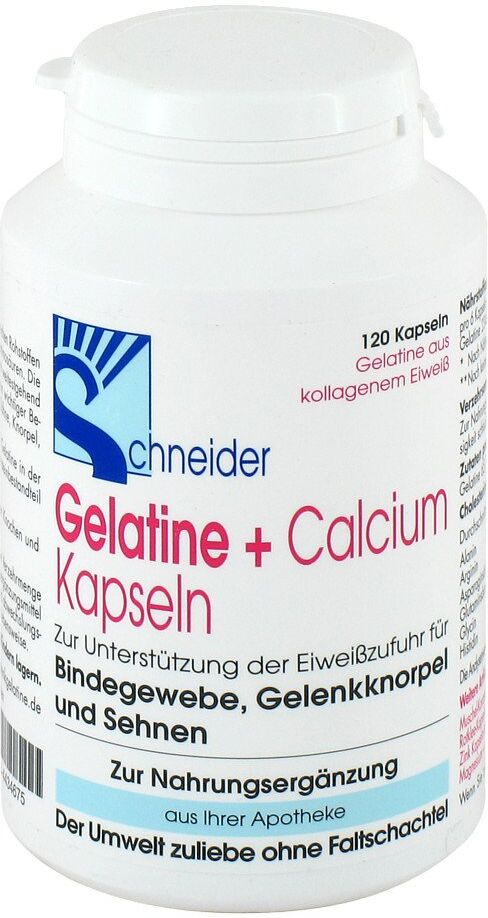
GELATINE+CALCIUM Kapseln 120 StGelatine + Calcium Kapseln Nahrungsergänzungsmittel Wirkstoff Gelatine ohne Rinderbestandteile Nährstoffangaben: 1 Kapsel enthält 391 mg Gelatine, 66,66 mg Calcium Anwendungsgebiete: Aufbaustoffe für Gelenkknorpel und Knochen, Haut, Haare, Nägel und Bindegewebe. Verzehrempfehlung: 6 Kapseln täglich14,85 €*Versand: 3,90 €Sichere Weiterleitung zum Anbieter
-
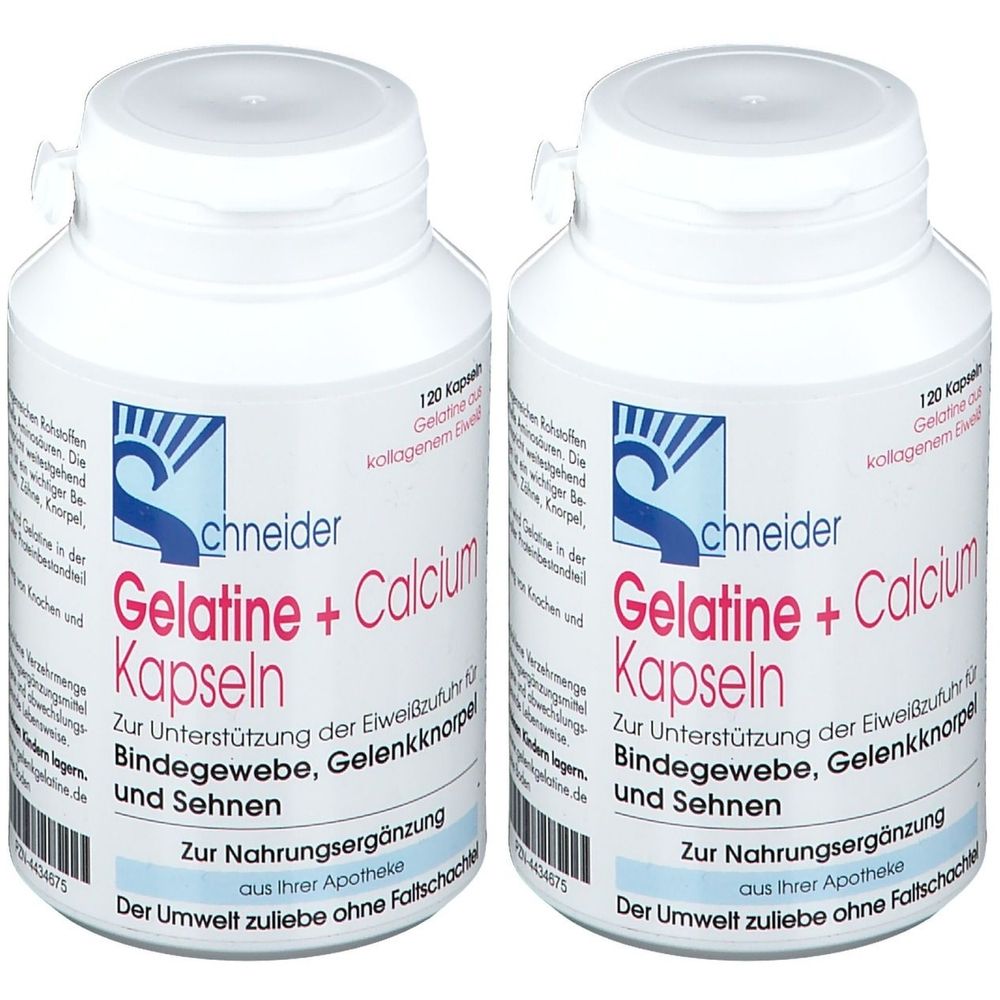
Gelatine+Calcium Kapseln 2x 2x120 StNahrungsergänzungsmittel sind kein Ersatz für eine ausgewogene und abwechslungsreiche Ernährung und eine gesunde Lebensweise.Set enthält2x Gelatine + Calcium 120 StNahrungsergänzungsmittel sind kein Ersatz für eine ausgewogene, abwechslungsreiche Ernährung und eine gesunde Lebensweise.Gelatine + CalciumZutaten:pro 100 g: Gelatine 65,7 g, Calciumcarbonat 28,0 g, Maisstärke. Zusammensetzung pro Kapsel pro 6 Kapseln Brennwert 6,43 kJ / 1,52 kcal - Fett 0,0 g - Kohlenhydrate 0,03 g - Eiweiß 0,35 g - Salz 0,0 g - Gelatine - 2.346 mg Calcium - 400 mg (50 %) * nach Nährwert-Kennzeichnungsverordnung** noch keine Empfehlung der Europäischen Union (EU) vorhandenVerzehrsempfehlung: täglich 6 Kapseln mit ausreichend Flüssigkeit schlucken.Hinweis: Die angegebene empfohlene Tagesmenge darf nicht überschritten werden. Aufbewahrung: Kühl (6-25 °C) und lichtgeschützt lagern. Außerhalb der Reichweite von kleinen Kindern aufbewahren. Nettofüllmenge: 120 Kapseln = 71,6 gHerstellerdaten: J. Schneider GmbH82043 Pullachi. Isartal28,29 €*Versand: 0,00 €Sichere Weiterleitung zum Anbieter

-
Was ist das Snipping Tool 3?
Das Snipping Tool 3 ist ein Bildschirmaufnahmeprogramm, das es Benutzern ermöglicht, Screenshots von ihrem Computerbildschirm zu erstellen. Es bietet verschiedene Aufnahmemodi wie Rechteck, Freiform, Fenster oder Vollbild. Mit dem Snipping Tool 3 können Benutzer ihre Screenshots bearbeiten, markieren und speichern, um sie später zu verwenden. Es ist ein nützliches Werkzeug für Präsentationen, Tutorials oder einfach nur zum Teilen von Bildschirminhalten. **
-
Wie öffne ich das Snipping Tool?
Um das Snipping Tool zu öffnen, kannst du entweder die Windows-Suche verwenden und nach "Snipping Tool" suchen. Alternativ kannst du auch die Tastenkombination "Windows-Taste + Shift + S" drücken, um das Snipping Tool direkt zu öffnen. Eine weitere Möglichkeit ist, das Snipping Tool über das Startmenü unter "Windows-Zubehör" zu finden und von dort aus zu öffnen. Du kannst auch einen Rechtsklick auf die Taskleiste machen, "Neu" auswählen und dann "Snipping Tool" anklicken, um es zu öffnen. **
-
Wo werden Snipping Tool Bilder gespeichert?
Das Snipping Tool speichert standardmäßig die erstellten Bilder in der Zwischenablage. Wenn du ein Bild mit dem Snipping Tool aufgenommen hast, kannst du es in ein anderes Programm einfügen, z. B. in ein Bildbearbeitungsprogramm oder in ein Textverarbeitungsprogramm. Von dort aus kannst du das Bild dann speichern, wo du möchtest. Es gibt jedoch auch die Möglichkeit, die Einstellungen des Snipping Tools anzupassen, um die Bilder direkt an einem bestimmten Speicherort zu speichern. Hast du diese Einstellungen bereits geändert oder möchtest du wissen, wo die Standard-Speicherort für Snipping Tool Bilder ist? **
-
Wie funktioniert Snipping Tool Windows 10?
Das Snipping Tool ist ein integriertes Programm in Windows 10, mit dem Benutzer Screenshots erstellen können. Um das Snipping Tool zu verwenden, öffnen Sie es entweder über die Suche in der Taskleiste oder über das Startmenü. Wählen Sie dann die Art des Screenshots aus, den Sie erstellen möchten (Vollbild, rechteckiger Ausschnitt, freie Form oder Fenster). Klicken Sie auf "Neu" und ziehen Sie den Cursor über den Bereich, den Sie erfassen möchten. Anschließend können Sie den Screenshot speichern, kopieren oder bearbeiten. **


Wie benutze ich das Snipping Tool?
Um das Snipping Tool zu verwenden, öffne zuerst das Programm auf deinem Computer. Klicke dann auf "Neu" und wähle den Bereich aus, den du erfassen möchtest. Du kannst zwischen verschiedenen Arten von Ausschnitten wählen, z.B. Freihand, Rechteck oder Fenster. Nachdem du den gewünschten Bereich ausgewählt hast, kannst du den Ausschnitt speichern, kopieren oder markieren. Du kannst das Snipping Tool auch verwenden, um Notizen oder Markierungen auf dem Bildschirmausschnitt hinzuzufügen. **
Wie finde ich das Snipping Tool?
Das Snipping Tool ist eine integrierte Anwendung in Windows-Betriebssystemen, die es Benutzern ermöglicht, Screenshots zu erstellen. Um das Snipping Tool zu finden, können Sie einfach die Windows-Suche verwenden und nach "Snipping Tool" suchen. Alternativ können Sie auch auf das Startmenü klicken, "Alle Apps" auswählen und nach dem Snipping Tool suchen. Eine weitere Möglichkeit besteht darin, die Tastenkombination "Windows-Taste + Shift + S" zu verwenden, um das Snipping Tool schnell zu öffnen. Wenn Sie das Snipping Tool häufig verwenden, können Sie es auch an die Taskleiste oder den Desktop anheften, um einen schnellen Zugriff zu haben. **
Top-Angebote
Produkte zum Begriff Snipping:
-
Klasen, Jörn: Die Ernährungs-Docs - Gute VerdauungDie Ernährungs-Docs - Gute Verdauung , Die besten Ernährungsstrategien bei Reizdarm, Zöliakie, Morbus Crohn & Co. , Batterie-/Trennschalter > Autoelektrik , Auflage: 4. Auflage, Erscheinungsjahr: 20180907, Produktform: Leinen, Autoren: Klasen, Jörn~Fleck, Anne~Riedl, Matthias, Auflage/Ausgabe: 4. Auflage, Seitenzahl/Blattzahl: 192, Keyword: Ballaststoffe; Bestseller; Blähungen; Buch mit Beilage; Colitis ulcerosa; Darm; Darmbakterien; Darmflora; Darmgesundheit; Divertikulose; Doc Fleck; Dr. Fleck; Dr. Klasen; Dr. Riedl; Dünndarmfehlbesiedlung; E-Docs; Ernährung; Ernährung Docs; Ernährung Tagebuch; Ernährungsberatung; Ernährungsdocs; Ernährungsplan; Ernährungstagebuch; Ernährungstherapie; Ernährungstipps; Ernährungsumstellung; Experten; Fernsehsendung; Fernsehärzte; Fettleber; Fruktoseintoleranz; Gastroenteritis; Gesundheit; Gesundheitsratgeber; Gesundheitstipps; Gesundheitswissen; Grundwissen Ernährung; Kochbuch; Laktoseintoleranz; Magen Darm Beschwerden; Magen Darm Trakt; Meal prep; Medizin; Mikrobiom; Morbus Crohn; NDR, Fachschema: Darm~Enteral~Kochen / Biologisch, alternativ, Trennkost, Vollwertkost~Kochen / Prominente kochen, TV-Küche, Fachkategorie: Medizin und Gesundheit: Ratgeber, Sachbuch~Komplementäre Therapien, Heilverfahren und Gesundheit~TV-, Starkoch-Kochbücher~Kochen: spezielle Diäten, Thema: Optimieren, Warengruppe: HC/Ratgeber Gesundheit, Fachkategorie: Diät, Thema: Orientieren, Text Sprache: ger, Originalsprache: ger, UNSPSC: 49019900, Warenverzeichnis für die Außenhandelsstatistik: 49019900, Verlag: ZS Verlag, Verlag: ZS Verlag, Verlag: Edel Verlagsgruppe GmbH, Länge: 246, Breite: 194, Höhe: 22, Gewicht: 850, Produktform: Gebunden, Genre: Sachbuch/Ratgeber, Genre: Sachbuch/Ratgeber, Herkunftsland: DEUTSCHLAND (DE), Katalog: deutschsprachige Titel, Katalog: Gesamtkatalog, Katalog: Kennzeichnung von Titeln mit einer Relevanz > 30, Katalog: Lagerartikel, Book on Demand, ausgew. Medienartikel, Relevanz: 0080, Tendenz: +1, Unterkatalog: AK, Unterkatalog: Bücher, Unterkatalog: Hardcover, Unterkatalog: Lagerartikel, WolkenId: 288532526,99 €*Versand: 0,00 €Sichere Weiterleitung zum Anbieter
-
Warum funktioniert Snipping Tool nicht?
Warum funktioniert Snipping Tool nicht? Gibt es eine Fehlermeldung, die angezeigt wird? Hast du versucht, das Programm neu zu starten oder deinen Computer neu zu starten? Möglicherweise liegt das Problem an fehlenden Berechtigungen oder an einer beschädigten Datei. Hast du die neueste Version des Snipping Tools installiert? **
-
Wie installiere ich Snipping Tool?
Um das Snipping Tool auf einem Windows-Computer zu installieren, müssen Sie zuerst sicherstellen, dass es nicht bereits auf Ihrem System vorhanden ist. Geben Sie dazu "Snipping Tool" in die Windows-Suchleiste ein. Wenn es nicht gefunden wird, können Sie es über die Systemsteuerung unter "Programme und Funktionen" installieren. Klicken Sie auf "Windows-Funktionen aktivieren oder deaktivieren" und suchen Sie nach dem Snipping Tool. Aktivieren Sie das Kontrollkästchen neben dem Snipping Tool und klicken Sie auf "OK". Das Snipping Tool sollte nun auf Ihrem Computer installiert sein und kann über die Windows-Suche oder das Startmenü geöffnet werden. **
-
Was ist das Snipping Tool 3?
Das Snipping Tool 3 ist ein Bildschirmaufnahmeprogramm, das es Benutzern ermöglicht, Screenshots von ihrem Computerbildschirm zu erstellen. Es bietet verschiedene Aufnahmemodi wie Rechteck, Freiform, Fenster oder Vollbild. Mit dem Snipping Tool 3 können Benutzer ihre Screenshots bearbeiten, markieren und speichern, um sie später zu verwenden. Es ist ein nützliches Werkzeug für Präsentationen, Tutorials oder einfach nur zum Teilen von Bildschirminhalten. **
-
Wie öffne ich das Snipping Tool?
Um das Snipping Tool zu öffnen, kannst du entweder die Windows-Suche verwenden und nach "Snipping Tool" suchen. Alternativ kannst du auch die Tastenkombination "Windows-Taste + Shift + S" drücken, um das Snipping Tool direkt zu öffnen. Eine weitere Möglichkeit ist, das Snipping Tool über das Startmenü unter "Windows-Zubehör" zu finden und von dort aus zu öffnen. Du kannst auch einen Rechtsklick auf die Taskleiste machen, "Neu" auswählen und dann "Snipping Tool" anklicken, um es zu öffnen. **
Ähnliche Suchbegriffe für Snipping
-
GELATINE+CALCIUM Kapseln 120 StGelatine + Calcium Kapseln Nahrungsergänzungsmittel Wirkstoff Gelatine ohne Rinderbestandteile Nährstoffangaben: 1 Kapsel enthält 391 mg Gelatine, 66,66 mg Calcium Anwendungsgebiete: Aufbaustoffe für Gelenkknorpel und Knochen, Haut, Haare, Nägel und Bindegewebe. Verzehrempfehlung: 6 Kapseln täglich14,85 €*Versand: 3,90 €Sichere Weiterleitung zum Anbieter
-
Gelatine+Calcium Kapseln 2x 2x120 StNahrungsergänzungsmittel sind kein Ersatz für eine ausgewogene und abwechslungsreiche Ernährung und eine gesunde Lebensweise.Set enthält2x Gelatine + Calcium 120 StNahrungsergänzungsmittel sind kein Ersatz für eine ausgewogene, abwechslungsreiche Ernährung und eine gesunde Lebensweise.Gelatine + CalciumZutaten:pro 100 g: Gelatine 65,7 g, Calciumcarbonat 28,0 g, Maisstärke. Zusammensetzung pro Kapsel pro 6 Kapseln Brennwert 6,43 kJ / 1,52 kcal - Fett 0,0 g - Kohlenhydrate 0,03 g - Eiweiß 0,35 g - Salz 0,0 g - Gelatine - 2.346 mg Calcium - 400 mg (50 %) * nach Nährwert-Kennzeichnungsverordnung** noch keine Empfehlung der Europäischen Union (EU) vorhandenVerzehrsempfehlung: täglich 6 Kapseln mit ausreichend Flüssigkeit schlucken.Hinweis: Die angegebene empfohlene Tagesmenge darf nicht überschritten werden. Aufbewahrung: Kühl (6-25 °C) und lichtgeschützt lagern. Außerhalb der Reichweite von kleinen Kindern aufbewahren. Nettofüllmenge: 120 Kapseln = 71,6 gHerstellerdaten: J. Schneider GmbH82043 Pullachi. Isartal28,29 €*Versand: 0,00 €Sichere Weiterleitung zum Anbieter
-
SPONSER Nahrungsergänzungsmittel Creatine Pyrumax | 280 KapselnSPONSER Nahrungsergänzungsmittel Creatine Pyrumax | 280 Kapseln Sponser Creatin Pyrumax - Hochleistungskomposition mit Kreatinpyruvat, Kreatinmonohydrat und Magnesium. Kreatin erhöht die körperliche Leistungsfähigkeit bei aufeinanderfolgenden, kurzen und intensiven Belastungen. Bekannt als Ergänzung zur Leistungssteigerung, wird Kreatin vor allem zur Energieversorgung bei anaeroben, nicht-laktaziden Sportarten und Aktivitäten, die explosive Bewegungen erfordern (z.B. Sprints, Schwimmen, Rudern, Würfe) oder zum Kraft- und Muskelaufbau genutzt. Durch die gesteigerte Leistungsfähigkeit können Muskeln effizienter trainiert werden. Die Creatin-Pyrumax-Formel kombiniert die Vorteile von Kreatin-Monohydrat optimal. Die verbesserte Löslichkeit von Kreatinpyruvat sorgt für eine optimale Aufnahme im Körper. Magnesium unterstützt die normale Muskelfunktion und eine normale Proteinsynthese. - innovative CreatineFormula - Creatine Monohydrat + Creatine Pyruvat + Magnesium = Creatine Pyrumax - für Explosivität und Kraft - vegan Zutatenliste Kreatinpyruvat, Kreatinmonohydrat, Hydroxypropylmethylcellulose (Kapsel), Reisstärke, Trennmittel (Kieselsäure, Magnesiumstearat), Magnesiumbisglycinat. 1 Kapsel = 857 mg Verzehrempfehlung - vor dem Sport, 1-2 Portionen täglich - 7 Kapseln (3 g Kreatin) täglich, idealerweise zusammen mit Kohlenhydraten einnehmen - koffeinhaltige Nahrungsmittel vermeiden - für eine positive Wirkung sind 3 g pro Tag notwendig - nicht geeignet für Kinder und Jugendliche im Wachstum, nicht zur Langzeiteinnahme bestimmt - es kann eine Gewichtszunahme erfolgen - zusätzlich zu einer abwechslungsreichen, ausgewogenen Ernährung und einer gesunden Lebensweise Gewicht laut Hersteller: 240g (Inhalt) Gewicht selbst gewogen: 308g (Inhalt inkl. Verpackung) Lieferumfang: 1 Dose SPONSER Nahrungsergänzungsmittel Creatine Pyrumax á 280 Kapseln54,50 €*Versand: 4,75 €Sichere Weiterleitung zum Anbieter
-
Wo werden Snipping Tool Bilder gespeichert?
Das Snipping Tool speichert standardmäßig die erstellten Bilder in der Zwischenablage. Wenn du ein Bild mit dem Snipping Tool aufgenommen hast, kannst du es in ein anderes Programm einfügen, z. B. in ein Bildbearbeitungsprogramm oder in ein Textverarbeitungsprogramm. Von dort aus kannst du das Bild dann speichern, wo du möchtest. Es gibt jedoch auch die Möglichkeit, die Einstellungen des Snipping Tools anzupassen, um die Bilder direkt an einem bestimmten Speicherort zu speichern. Hast du diese Einstellungen bereits geändert oder möchtest du wissen, wo die Standard-Speicherort für Snipping Tool Bilder ist? **
-
Wie funktioniert Snipping Tool Windows 10?
Das Snipping Tool ist ein integriertes Programm in Windows 10, mit dem Benutzer Screenshots erstellen können. Um das Snipping Tool zu verwenden, öffnen Sie es entweder über die Suche in der Taskleiste oder über das Startmenü. Wählen Sie dann die Art des Screenshots aus, den Sie erstellen möchten (Vollbild, rechteckiger Ausschnitt, freie Form oder Fenster). Klicken Sie auf "Neu" und ziehen Sie den Cursor über den Bereich, den Sie erfassen möchten. Anschließend können Sie den Screenshot speichern, kopieren oder bearbeiten. **
-
Wie benutze ich das Snipping Tool?
Um das Snipping Tool zu verwenden, öffne zuerst das Programm auf deinem Computer. Klicke dann auf "Neu" und wähle den Bereich aus, den du erfassen möchtest. Du kannst zwischen verschiedenen Arten von Ausschnitten wählen, z.B. Freihand, Rechteck oder Fenster. Nachdem du den gewünschten Bereich ausgewählt hast, kannst du den Ausschnitt speichern, kopieren oder markieren. Du kannst das Snipping Tool auch verwenden, um Notizen oder Markierungen auf dem Bildschirmausschnitt hinzuzufügen. **
-
Wie finde ich das Snipping Tool?
Das Snipping Tool ist eine integrierte Anwendung in Windows-Betriebssystemen, die es Benutzern ermöglicht, Screenshots zu erstellen. Um das Snipping Tool zu finden, können Sie einfach die Windows-Suche verwenden und nach "Snipping Tool" suchen. Alternativ können Sie auch auf das Startmenü klicken, "Alle Apps" auswählen und nach dem Snipping Tool suchen. Eine weitere Möglichkeit besteht darin, die Tastenkombination "Windows-Taste + Shift + S" zu verwenden, um das Snipping Tool schnell zu öffnen. Wenn Sie das Snipping Tool häufig verwenden, können Sie es auch an die Taskleiste oder den Desktop anheften, um einen schnellen Zugriff zu haben. **
* Alle Preise verstehen sich inklusive der gesetzlichen Mehrwertsteuer und ggf. zuzüglich Versandkosten. Die Angebotsinformationen basieren auf den Angaben des jeweiligen Shops und werden über automatisierte Prozesse aktualisiert. Eine Aktualisierung in Echtzeit findet nicht statt, so dass es im Einzelfall zu Abweichungen kommen kann. ** Hinweis: Teile dieses Inhalts wurden von KI erstellt.